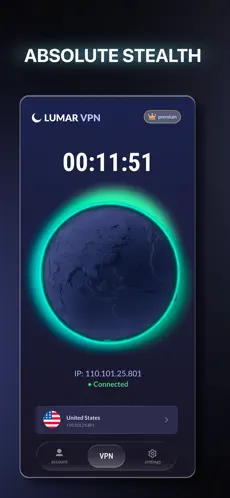
Comment installer Lumar VPN sur Mac ?
Téléchargez l'application macOS depuis le site officiel, ouvrez le fichier d'installation et terminez l'installation. Lors de votre premier lancement, connectez-vous à votre compte et activez le VPN.
Ai-je besoin d'un compte ?
Oui. L'authentification est nécessaire pour gérer votre abonnement et synchroniser les appareils. Cela vous permet d'utiliser un seul compte sur plusieurs appareils simultanément.
Combien d'appareils peuvent être utilisés en même temps ?
Un abonnement Lumar VPN prend en charge la connexion simultanée de 5 appareils maximum.
Les versions modernes de macOS sont-elles prises en charge ?
Oui. Nous mettons régulièrement l'application à jour pour assurer la compatibilité avec les versions actuelles de macOS et les nouveaux appareils Apple.
Puis-je utiliser le VPN gratuitement ?
Oui. Un mode gratuit est disponible après l'installation. Un abonnement donne accès à des fonctionnalités supplémentaires du service.
Lumar VPN est-il adapté aux réseaux Wi-Fi publics ?
Oui. L'utilisation d'un VPN aide à accroître la sécurité de la connexion lors de la connexion à des hotspots ouverts dans les cafés, hôtels, aéroports et autres lieux publics.
L'application est-elle difficile à configurer ?
Non. Après l'installation, il suffit de se connecter et d'appuyer sur le bouton de connexion - l'application configure le reste des paramètres automatiquement.
Puis-je utiliser un seul abonnement sur mon Mac et mon iPhone ?
Oui. Si vous vous connectez au même compte Lumar VPN, l'abonnement peut être utilisé simultanément sur plusieurs appareils.